Domain sljr.de kaufen?
Wir ziehen mit dem Projekt
sljr.de um.
Sind Sie am Kauf der Domain
sljr.de interessiert?
domain@kv-gmbh.de · 0541-91531010
Domain sljr.de kaufen?
Was sind Entwicklertools?
Was sind Entwicklertools? Entwicklertools sind Programme oder Software, die Entwicklern helfen, effizienter zu arbeiten und bessere Ergebnisse zu erzielen. Sie bieten Funktionen wie Debugging, Profiling, Code-Editing, Version Control und vieles mehr. Entwicklertools sind unverzichtbar für Entwickler, um Fehler zu finden, Code zu optimieren und die Produktivität zu steigern. Sie sind oft in integrierten Entwicklungsumgebungen (IDEs) oder als separate Tools verfügbar. Insgesamt sind Entwicklertools ein wesentlicher Bestandteil des Entwicklungsprozesses und tragen dazu bei, qualitativ hochwertige Softwareprodukte zu erstellen. **
Wo finde ich Entwicklertools?
Entwicklertools sind in der Regel in den Einstellungen oder Optionen der meisten Browser verfügbar. Du kannst sie normalerweise finden, indem du auf das Menü klickst und nach einem Abschnitt suchst, der mit "Entwicklertools" oder "Entwickleroptionen" bezeichnet ist. Alternativ kannst du auch die Tastenkombination Strg + Umschalt + I oder F12 verwenden, um die Entwicklertools direkt zu öffnen. Diese Tools bieten verschiedene Funktionen wie das Überprüfen von HTML-, CSS- und JavaScript-Code, das Debuggen von Problemen auf einer Webseite und das Testen von Responsivität. Sie sind besonders nützlich für Webentwickler und Designer, um ihre Arbeit zu optimieren und zu verbessern. **
Ähnliche Suchbegriffe für Entwicklertools
Top-Angebote
Produkte zum Begriff Entwicklertools:
-
XD Design Urban, wasserdichte Sicherheit 16", grau-grünLaptop-Rucksack 16" - Volumen: 26 l, Hauptfach getrennt durch Organizer, gepolsterte Gurte und anatomisch geformte Gurte, gepolsterte und atmungsaktive Rückwand, mit reflektierenden Elementen, Farbe: grün, Abmessungen: 64 × 29,5 × 15 cm (H×B×T), Gewicht: 800 g Der Notebookrucksack XD Design Urban stellt eine ultraleichte und umweltfreundliche Lösung aus recyceltem AWARE-Polyester und wasserabweisendem PU-Material dar, die ideal für sicheres Reisen mit einem79,90 €*Versand: 4,99 €Sichere Weiterleitung zum Anbieter
-
DesignDesign , Die ganze Geschichte , Unterbodenleuchten > Lichter & Leuchten , Erscheinungsjahr: 20171012, Produktform: Leinen, Redaktion: Wilhide, Elizabeth, Übersetzung: Titze-Grabec, Alexandra~Peterseil, Veronika~Loose, Nina~Girkinger, Elisabeth~Siebert, Patricia~Schenk Vitale, Stefania~Maly, Katharina, Seitenzahl/Blattzahl: 576, Abbildungen: 1000 farbige Abbildungen, Keyword: Ameise; Artischocke; Autodesign; Bauhaus; Bewegungen; Design. Die ganze Geschichte; Design. The Whole Story; Designer; Dieter Rams; Ereignisse; Fiat 500; Fotografie. Die ganze Geschichte; Gegenwart; Grafikdesign; Industrialisierung; Jonathan Ive; Kunst. Die ganze Geschichte; Legostein; Louis Poulsen; Marcel Breuers; Mini Cooper; Produktdesign; Strömungen; Textildesign; Thonetstuhl; Wilhelm Wagenfeld; iPhone, Fachschema: Kunstgeschichte~Gebrauchsgrafik~Grafik / Gebrauchsgrafik~Architekt / Innenarchitekt~Innenarchitektur - Innenarchitekt, Fachkategorie: Industriedesign, Produktdesign, Werbegrafik~Architektur: Innenarchitektur, Warengruppe: HC/Innenarchitektur/Design, Fachkategorie: Kunstgeschichte, UNSPSC: 49019900, Warenverzeichnis für die Außenhandelsstatistik: 49019900, Verlag: DuMont Buchverlag GmbH, Verlag: DuMont Buchverlag GmbH, Verlag: DuMont Buchverlag GmbH & Co. KG, Länge: 254, Breite: 185, Höhe: 45, Gewicht: 1903, Produktform: Gebunden, Genre: Geisteswissenschaften/Kunst/Musik, Genre: Geisteswissenschaften/Kunst/Musik,36,00 €*Versand: 0,00 €Sichere Weiterleitung zum Anbieter
-
XD Design Urban, wasserdichte Sicherheit 16", weiß-grauLaptop-Rucksack 16" - Volumen: 26 l, Hauptfach getrennt durch Organizer, gepolsterte Gurte und anatomisch geformte Gurte, gepolsterte und atmungsaktive Rückwand, mit reflektierenden Elementen, Farbe: weiß, Abmessungen: 64 × 29,5 × 15 cm (H×B×T), Gewicht: 800 g Der Notebookrucksack XD Design Urban stellt eine ultraleichte Lösung aus AWARE-Polyester und wasserabweisendem PU-Material dar, die ideal für sicheres Reisen mit einem Notebook bis zu einer Größe von85,90 €*Versand: 4,99 €Sichere Weiterleitung zum Anbieter
-
XD Design Urban, wasserdichtr Sicherheit 16", blau-grauLaptop-Rucksack 16" - Volumen: 26 l, aufhänger, gepolsterte Rückwand, mit reflektierenden Elementen, Abmessungen: 44 × 29,5 × 15 cm (H×B×T), Gewicht: 800 g Der Notebookrucksack XD Design Urban stellt eine ultraleichte Lösung aus AWARE-Polyester und wasserabweisendem PU-Material dar, die ideal für sicheres Reisen mit einem Notebook bis zu einer Größe von84,90 €*Versand: 4,99 €Sichere Weiterleitung zum Anbieter

-
Wie aktiviere ich Entwicklertools?
Um die Entwicklertools in einem Browser zu aktivieren, musst du zuerst den Browser öffnen. Anschließend klickst du auf das Menüsymbol in der oberen rechten Ecke des Browsers. Dort findest du normalerweise die Option "Entwicklertools" oder "Entwicklermodus aktivieren". Wenn du darauf klickst, öffnet sich ein neues Fenster oder eine Leiste am unteren oder rechten Rand des Bildschirms mit den Entwicklertools. Alternativ kannst du auch die Tastenkombination Strg + Umschalt + I (Windows) oder Cmd + Alt + I (Mac) verwenden, um die Entwicklertools schnell zu öffnen. **
-
Wo finde ich die Entwicklertools?
Die Entwicklertools sind in den meisten Webbrowsern verfügbar, um Entwicklern beim Debuggen von Websites zu helfen. Um die Entwicklertools zu öffnen, klicken Sie normalerweise mit der rechten Maustaste auf eine beliebige Stelle auf der Website und wählen Sie "Untersuchen" oder "Element untersuchen". Alternativ können Sie auch die Tastenkombination Strg+Umschalt+I oder F12 verwenden. Die Entwicklertools bieten Funktionen wie das Anzeigen des HTML-Codes, das Überprüfen von CSS-Stilen, das Debuggen von JavaScript und das Analysieren von Netzwerkaktivitäten. Sie sind ein unverzichtbares Werkzeug für Webentwickler, um Probleme zu diagnostizieren und die Leistung von Websites zu verbessern. **
-
Wo sind die Entwicklertools bei Word?
Die Entwicklertools bei Word befinden sich in der Registerkarte "Entwicklertools". Um diese Registerkarte anzuzeigen, musst du zuerst auf "Datei" klicken und dann auf "Optionen". In den Optionen wählst du "Menüband anpassen" aus und aktivierst das Kontrollkästchen neben "Entwicklertools". Nachdem du die Entwicklertools aktiviert hast, erscheint die Registerkarte in der oberen Menüleiste von Word. Hier findest du verschiedene Funktionen und Werkzeuge, die speziell für Entwickler gedacht sind, wie z.B. Makros, Formulare und XML-Struktur. **
-
Wo finde ich die Registerkarte Entwicklertools?
Die Registerkarte "Entwicklertools" befindet sich normalerweise in der Menüleiste deines Browsers. Um sie zu finden, öffne deinen Browser und suche nach der Menüschaltfläche in der oberen rechten Ecke. Klicke darauf und suche nach der Option "Entwicklertools" oder "Entwicklerwerkzeuge". Alternativ kannst du auch die Tastenkombination Strg + Umschalt + I (Windows/Linux) oder Cmd + Option + I (Mac) verwenden, um die Entwicklertools direkt zu öffnen. Wenn du die Registerkarte nicht findest, kannst du auch in den Einstellungen deines Browsers nach der Option suchen, um die Entwicklertools zu aktivieren. **


Warum speichern die Entwicklertools Kontrollkästchen nicht?
Die Entwicklertools sind in erster Linie dazu gedacht, Entwicklern beim Testen und Debuggen von Webseiten zu helfen. Sie bieten Funktionen wie das Überprüfen des HTML-Codes, das Ändern von CSS-Eigenschaften oder das Ausführen von JavaScript. Das Speichern von Kontrollkästchen ist keine Funktion, die in den Entwicklertools standardmäßig enthalten ist. Es liegt also nicht in ihrem Funktionsumfang, Kontrollkästchen zu speichern. **
Wo finde ich Entwicklertools in Word?
In Word finden Sie die Entwicklertools in der Menüleiste oben. Klicken Sie auf "Datei" und dann auf "Optionen". In den Optionen wählen Sie "Menüband anpassen" und aktivieren Sie das Kontrollkästchen neben "Entwicklertools". Nachdem Sie dies bestätigt haben, erscheint das Entwicklertools-Tab in der Menüleiste. Hier finden Sie verschiedene Funktionen und Werkzeuge, die Ihnen beim Entwickeln von Dokumenten in Word helfen. **
Top-Angebote
Produkte zum Begriff Entwicklertools:
-
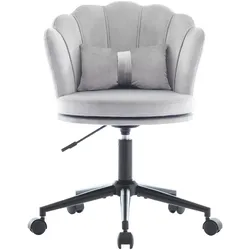
Drehstuhl mit blütenblattförmiger Rückenlehne 55x62x73 cm – elegantes Design und hohe Benutzerfreundlichkeit GrauDieser bezaubernde Drehstuhl kombiniert elegantes Design mit hervorragendem Komfort. Die blütenblattförmige Rückenlehne und das schmetterlingsförmige Lendenkissen tragen dazu bei, dass Sie eine romantische und stilvolle Atmosphäre in Ihrem Raum schaffen. Hergestellt aus mildem, hautfreundlichem Samt, ist der Stuhl nicht nur schön, sondern auch so bequem, dass man gerne verweilt. Die Höhenverstellbarkeit macht diesen Stuhl extrem vielseitig – die Sitzhöhe kann zwischen 45 und 55 cm angepasst werden. Damit ist er ideal für verschiedene Nutzungsbereiche geeignet, sei es im Wohnzimmer, Schlafzimmer oder Büro. Zusätzlich ermöglicht das 360-Grad-Drehdesign , dass Sie sich frei bewegen können, ohne die Sitzposition ändern zu müssen. Der Stuhl ist schnell und einfach zusammenzubauen, da er mit einer klaren Anleitung geliefert wird. Die robuste Konstruktion aus Massivholz und Kunstholz sorgt für Stabilität und Langlebigkeit. Das schicke Design wird durch die Auswahl hochwertiger Materialien ergänzt. Technische Details: Gesamtgröße: 55x62 cm Sitzhöhe: 45-55 cm Rückenlehnenhöhe: 34 cm Sitztiefe: 42 cm Sitzbreite: 46 cm Tragfähigkeit: 100 kg Material: Samt mit hochelastischem Schwamm Montage: Erforderlich, ein Erwachsener empfohlen Verpackung: Lieferung im Einzelpaket Bitte beachten Sie, dass es aufgrund von Lichtverhältnissen zu leichten Farbabweichungen zwischen den Produktbildern und dem tatsächlichen Möbelstück kommen kann.96,19 €*Versand: 23,80 €Sichere Weiterleitung zum Anbieter
-
XD Design Urban, Wasserdichte Sicherheit 16", SchwarzLaptop-Rucksack 16" - Volumen: 26 l, aufhänger, gepolsterte Rückwand, mit reflektierenden Elementen, Farbe: schwarz, Abmessungen: 44 × 29,5 × 15 cm (H×B×T), Gewicht: 800 g Der Notebookrucksack XD Design Urban stellt eine ultraleichte und umweltfreundliche Lösung aus recyceltem AWARE-Polyester und wasserabweisendem PU-Material dar, die ideal für sicheres Reisen mit einem71,90 €*Versand: 4,99 €Sichere Weiterleitung zum Anbieter
-
XD Design Urban, wasserdichte Sicherheit 16", grau-grünLaptop-Rucksack 16" - Volumen: 26 l, Hauptfach getrennt durch Organizer, gepolsterte Gurte und anatomisch geformte Gurte, gepolsterte und atmungsaktive Rückwand, mit reflektierenden Elementen, Farbe: grün, Abmessungen: 64 × 29,5 × 15 cm (H×B×T), Gewicht: 800 g Der Notebookrucksack XD Design Urban stellt eine ultraleichte und umweltfreundliche Lösung aus recyceltem AWARE-Polyester und wasserabweisendem PU-Material dar, die ideal für sicheres Reisen mit einem79,90 €*Versand: 4,99 €Sichere Weiterleitung zum Anbieter
-
DesignDesign , Die ganze Geschichte , Unterbodenleuchten > Lichter & Leuchten , Erscheinungsjahr: 20171012, Produktform: Leinen, Redaktion: Wilhide, Elizabeth, Übersetzung: Titze-Grabec, Alexandra~Peterseil, Veronika~Loose, Nina~Girkinger, Elisabeth~Siebert, Patricia~Schenk Vitale, Stefania~Maly, Katharina, Seitenzahl/Blattzahl: 576, Abbildungen: 1000 farbige Abbildungen, Keyword: Ameise; Artischocke; Autodesign; Bauhaus; Bewegungen; Design. Die ganze Geschichte; Design. The Whole Story; Designer; Dieter Rams; Ereignisse; Fiat 500; Fotografie. Die ganze Geschichte; Gegenwart; Grafikdesign; Industrialisierung; Jonathan Ive; Kunst. Die ganze Geschichte; Legostein; Louis Poulsen; Marcel Breuers; Mini Cooper; Produktdesign; Strömungen; Textildesign; Thonetstuhl; Wilhelm Wagenfeld; iPhone, Fachschema: Kunstgeschichte~Gebrauchsgrafik~Grafik / Gebrauchsgrafik~Architekt / Innenarchitekt~Innenarchitektur - Innenarchitekt, Fachkategorie: Industriedesign, Produktdesign, Werbegrafik~Architektur: Innenarchitektur, Warengruppe: HC/Innenarchitektur/Design, Fachkategorie: Kunstgeschichte, UNSPSC: 49019900, Warenverzeichnis für die Außenhandelsstatistik: 49019900, Verlag: DuMont Buchverlag GmbH, Verlag: DuMont Buchverlag GmbH, Verlag: DuMont Buchverlag GmbH & Co. KG, Länge: 254, Breite: 185, Höhe: 45, Gewicht: 1903, Produktform: Gebunden, Genre: Geisteswissenschaften/Kunst/Musik, Genre: Geisteswissenschaften/Kunst/Musik,36,00 €*Versand: 0,00 €Sichere Weiterleitung zum Anbieter
-
Was sind Entwicklertools?
Was sind Entwicklertools? Entwicklertools sind Programme oder Software, die Entwicklern helfen, effizienter zu arbeiten und bessere Ergebnisse zu erzielen. Sie bieten Funktionen wie Debugging, Profiling, Code-Editing, Version Control und vieles mehr. Entwicklertools sind unverzichtbar für Entwickler, um Fehler zu finden, Code zu optimieren und die Produktivität zu steigern. Sie sind oft in integrierten Entwicklungsumgebungen (IDEs) oder als separate Tools verfügbar. Insgesamt sind Entwicklertools ein wesentlicher Bestandteil des Entwicklungsprozesses und tragen dazu bei, qualitativ hochwertige Softwareprodukte zu erstellen. **
-
Wo finde ich Entwicklertools?
Entwicklertools sind in der Regel in den Einstellungen oder Optionen der meisten Browser verfügbar. Du kannst sie normalerweise finden, indem du auf das Menü klickst und nach einem Abschnitt suchst, der mit "Entwicklertools" oder "Entwickleroptionen" bezeichnet ist. Alternativ kannst du auch die Tastenkombination Strg + Umschalt + I oder F12 verwenden, um die Entwicklertools direkt zu öffnen. Diese Tools bieten verschiedene Funktionen wie das Überprüfen von HTML-, CSS- und JavaScript-Code, das Debuggen von Problemen auf einer Webseite und das Testen von Responsivität. Sie sind besonders nützlich für Webentwickler und Designer, um ihre Arbeit zu optimieren und zu verbessern. **
-
Wie aktiviere ich Entwicklertools?
Um die Entwicklertools in einem Browser zu aktivieren, musst du zuerst den Browser öffnen. Anschließend klickst du auf das Menüsymbol in der oberen rechten Ecke des Browsers. Dort findest du normalerweise die Option "Entwicklertools" oder "Entwicklermodus aktivieren". Wenn du darauf klickst, öffnet sich ein neues Fenster oder eine Leiste am unteren oder rechten Rand des Bildschirms mit den Entwicklertools. Alternativ kannst du auch die Tastenkombination Strg + Umschalt + I (Windows) oder Cmd + Alt + I (Mac) verwenden, um die Entwicklertools schnell zu öffnen. **
-
Wo finde ich die Entwicklertools?
Die Entwicklertools sind in den meisten Webbrowsern verfügbar, um Entwicklern beim Debuggen von Websites zu helfen. Um die Entwicklertools zu öffnen, klicken Sie normalerweise mit der rechten Maustaste auf eine beliebige Stelle auf der Website und wählen Sie "Untersuchen" oder "Element untersuchen". Alternativ können Sie auch die Tastenkombination Strg+Umschalt+I oder F12 verwenden. Die Entwicklertools bieten Funktionen wie das Anzeigen des HTML-Codes, das Überprüfen von CSS-Stilen, das Debuggen von JavaScript und das Analysieren von Netzwerkaktivitäten. Sie sind ein unverzichtbares Werkzeug für Webentwickler, um Probleme zu diagnostizieren und die Leistung von Websites zu verbessern. **
Ähnliche Suchbegriffe für Entwicklertools
-
XD Design Urban, wasserdichte Sicherheit 16", weiß-grauLaptop-Rucksack 16" - Volumen: 26 l, Hauptfach getrennt durch Organizer, gepolsterte Gurte und anatomisch geformte Gurte, gepolsterte und atmungsaktive Rückwand, mit reflektierenden Elementen, Farbe: weiß, Abmessungen: 64 × 29,5 × 15 cm (H×B×T), Gewicht: 800 g Der Notebookrucksack XD Design Urban stellt eine ultraleichte Lösung aus AWARE-Polyester und wasserabweisendem PU-Material dar, die ideal für sicheres Reisen mit einem Notebook bis zu einer Größe von85,90 €*Versand: 4,99 €Sichere Weiterleitung zum Anbieter
-
XD Design Urban, wasserdichtr Sicherheit 16", blau-grauLaptop-Rucksack 16" - Volumen: 26 l, aufhänger, gepolsterte Rückwand, mit reflektierenden Elementen, Abmessungen: 44 × 29,5 × 15 cm (H×B×T), Gewicht: 800 g Der Notebookrucksack XD Design Urban stellt eine ultraleichte Lösung aus AWARE-Polyester und wasserabweisendem PU-Material dar, die ideal für sicheres Reisen mit einem Notebook bis zu einer Größe von84,90 €*Versand: 4,99 €Sichere Weiterleitung zum Anbieter
-
Nutzung der Benutzerfreundlichkeit für das Design dynamischer webbasierter Systeme, Taschenbuch von Xusen Cheng, Verlag Unser Wissen,Nutzung Der Benutzerfreundlichkeit Für Das Design Dynamischer Webbasierter Systeme, Taschenbuch Von Xusen Cheng, Verlag Unser Wissen, 978-620-9-69263-5, Seitenanzahl: 8443,90 €*Versand: 0,00 €Sichere Weiterleitung zum Anbieter
-
Wo sind die Entwicklertools bei Word?
Die Entwicklertools bei Word befinden sich in der Registerkarte "Entwicklertools". Um diese Registerkarte anzuzeigen, musst du zuerst auf "Datei" klicken und dann auf "Optionen". In den Optionen wählst du "Menüband anpassen" aus und aktivierst das Kontrollkästchen neben "Entwicklertools". Nachdem du die Entwicklertools aktiviert hast, erscheint die Registerkarte in der oberen Menüleiste von Word. Hier findest du verschiedene Funktionen und Werkzeuge, die speziell für Entwickler gedacht sind, wie z.B. Makros, Formulare und XML-Struktur. **
-
Wo finde ich die Registerkarte Entwicklertools?
Die Registerkarte "Entwicklertools" befindet sich normalerweise in der Menüleiste deines Browsers. Um sie zu finden, öffne deinen Browser und suche nach der Menüschaltfläche in der oberen rechten Ecke. Klicke darauf und suche nach der Option "Entwicklertools" oder "Entwicklerwerkzeuge". Alternativ kannst du auch die Tastenkombination Strg + Umschalt + I (Windows/Linux) oder Cmd + Option + I (Mac) verwenden, um die Entwicklertools direkt zu öffnen. Wenn du die Registerkarte nicht findest, kannst du auch in den Einstellungen deines Browsers nach der Option suchen, um die Entwicklertools zu aktivieren. **
-
Warum speichern die Entwicklertools Kontrollkästchen nicht?
Die Entwicklertools sind in erster Linie dazu gedacht, Entwicklern beim Testen und Debuggen von Webseiten zu helfen. Sie bieten Funktionen wie das Überprüfen des HTML-Codes, das Ändern von CSS-Eigenschaften oder das Ausführen von JavaScript. Das Speichern von Kontrollkästchen ist keine Funktion, die in den Entwicklertools standardmäßig enthalten ist. Es liegt also nicht in ihrem Funktionsumfang, Kontrollkästchen zu speichern. **
-
Wo finde ich Entwicklertools in Word?
In Word finden Sie die Entwicklertools in der Menüleiste oben. Klicken Sie auf "Datei" und dann auf "Optionen". In den Optionen wählen Sie "Menüband anpassen" und aktivieren Sie das Kontrollkästchen neben "Entwicklertools". Nachdem Sie dies bestätigt haben, erscheint das Entwicklertools-Tab in der Menüleiste. Hier finden Sie verschiedene Funktionen und Werkzeuge, die Ihnen beim Entwickeln von Dokumenten in Word helfen. **
* Alle Preise verstehen sich inklusive der gesetzlichen Mehrwertsteuer und ggf. zuzüglich Versandkosten. Die Angebotsinformationen basieren auf den Angaben des jeweiligen Shops und werden über automatisierte Prozesse aktualisiert. Eine Aktualisierung in Echtzeit findet nicht statt, so dass es im Einzelfall zu Abweichungen kommen kann. ** Hinweis: Teile dieses Inhalts wurden von KI erstellt.